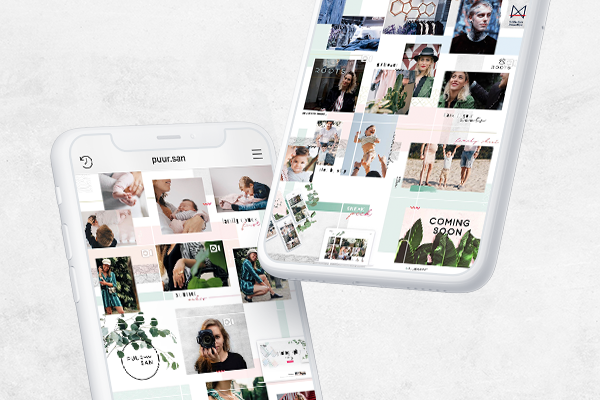
In 5 stappen een doorlopende instagram feed
Sinds dat ik begonnen ben met Puur San krijg ik enorm veel complimenten en vragen over mijn Instagram feed. Daarom heb ik besloten om jullie een kijkje in de keuken te geven. Het enige wat je nodig hebt is Adobe Photoshop en een beetje creativiteit!
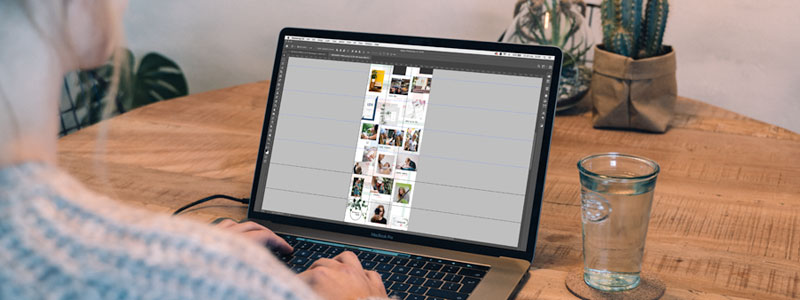
Toen ik bezig was met het ontwikkelen van mijn merk, heb ik veel nagedacht over hoe ik mijzelf wil profileren op social media. Er zijn zoveel mooie Instagram accounts die hun posts met kleur en stijl eigen weten te maken zodat zij een schitterend geheel vormen op hun profiel. Met Puur San ben ik nog een stapje verder gegaan door mijn posts als een soort legpuzzel met elkaar te verbinden.
Hoe ik dit doe? Ik leg het je uit in 5 stappen.
Stap 1 // Het technische gedeelte
Dit is het saaiste maar wel belangrijkste gedeelte van deze lay-out.
Om een Instagram feed na te bootsen gaan wij in Photoshop een document creëren van 3 kolommen breed. In mijn voorbeeld start ik met 9 rijen. Dit komt dus neer op een totaal van 27 Instagram posts. Het document wat wij gaan creëren is 3240 pixels breed en 8640 pixels hoog. Op deze manier heeft elke ‘post’ een afmeting van 1080 x 1080 pixels.
- Open Photoshop en maak een nieuw bestand van 3240 x 8640 pixels met een resolutie van 72 dpi.
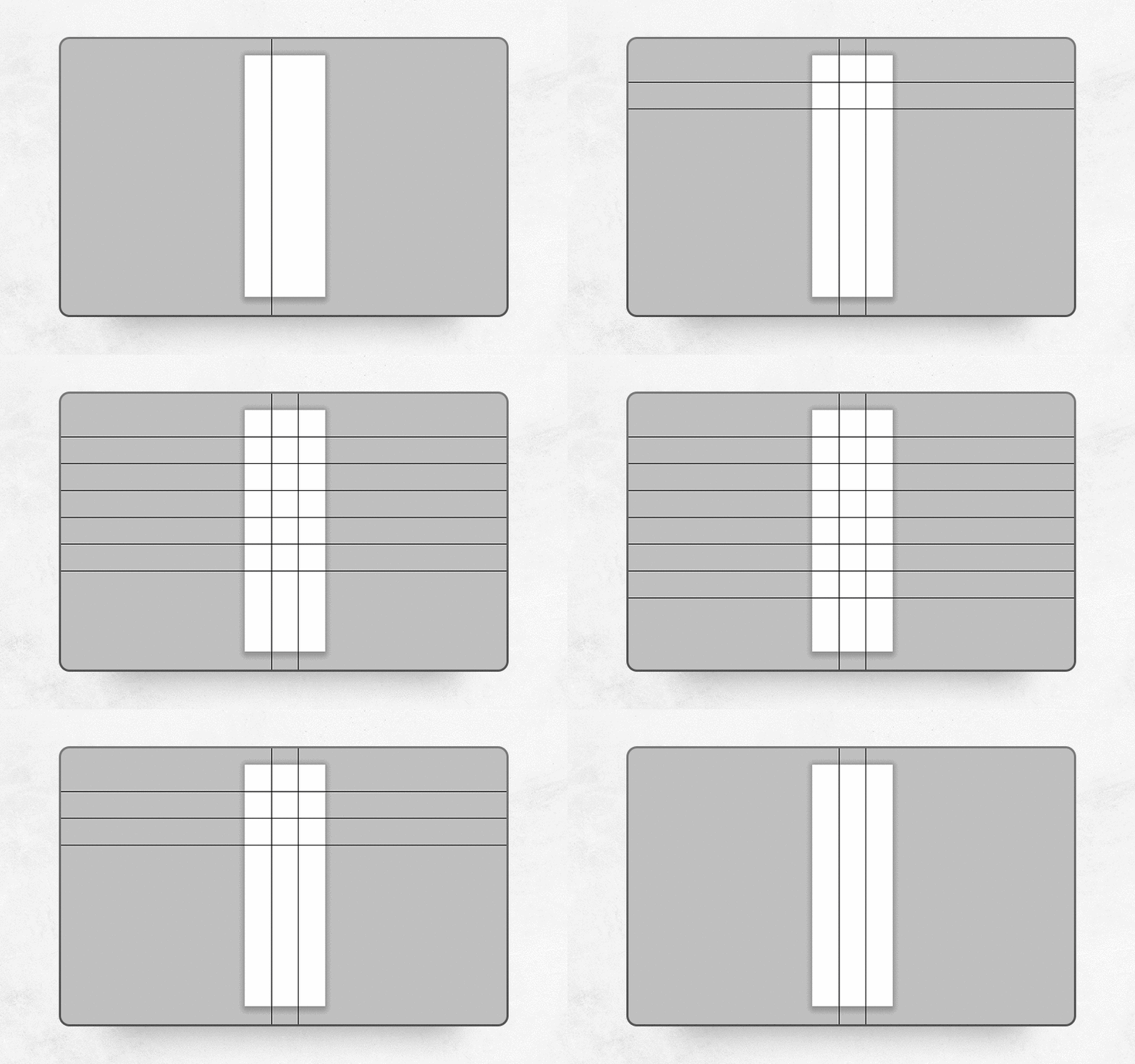
- Nu gaan we met hulplijnen ons grid bepalen.
A. Ga naar ‘View’ en kies ‘New Guide…’
B. Plaats een verticale lijn op 1080 pixels en een tweede verticale lijn op 2160 pixels.
C. Plaats horizontale lijnen op 1080, 2160, 3240, 4320, 5400, 6480, 7560 en 8640 pixels.
Zodra je dit gedaan hebt zie je het Instagram grid verschijnen, dit zorgt ervoor dat je straks goed kan zien wat er op elke post zichtbaar zal zijn.
TIP: Om ervoor te zorgen dat deze lijnen niet per ongeluk verschuiven als je de layout aan het bouwen bent, zorg ik dat de hulplijnen vergrendeld zijn. Dat doe je onder ‘View’ bij het kopje ‘Lock Guides’.
Bij Puur San breng ik ook rust en structuur binnen de individuele posts. Ik heb namelijk een tweede grid gemaakt van 8 x 8 blokken die elk 135 x 135 pixels groot zijn. Op deze manier lijn ik foto’s, vlakken en andere elementen met elkaar uit om ervoor te zorgen dat het niet chaotisch wordt.
- Klik op ‘Photoshop’ en vervolgens op ‘Preferences’ en ‘Guides, Grids and Slices’.
- Onder het kopje ‘Grid’ vul je de volgende gegevens in:
Gridline Every: 135 Pixels
Subdivisions: 1
Kies vervolgens een kleur voor dit grid, ik heb ervoor gekozen om een lichtgrijze kleur te pakken, zo valt het grid op, maar belemmerd het niet mijn zicht op hoe mijn volledige plaatje eruit komt te zien.
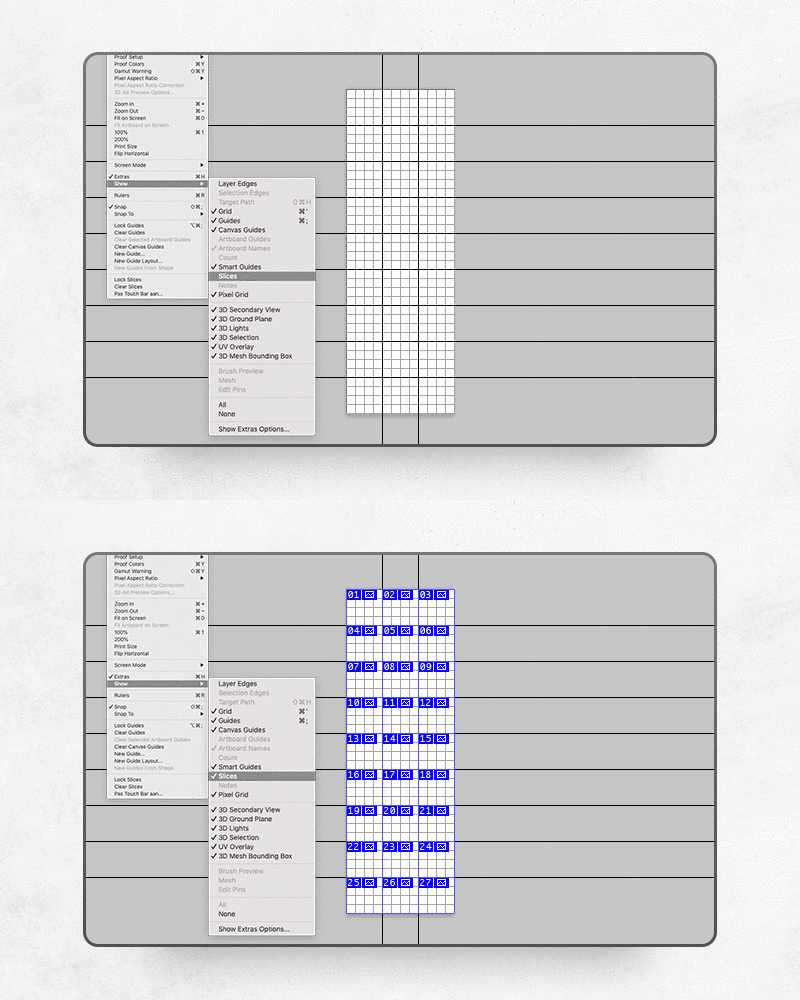
Nadat we de twee gridjes hebben gemaakt, gaan we zorgen dat we straks elke post afhankelijk kunnen exporteren. Dit doen we met behulp van ‘Slices’. Slices zorgen ervoor dat je het Photoshop document in verschillende stukjes kan opslaan, en dat is wat wij willen!
- Kies de Slice tool in het menu links (Sneltoets: C).
- Teken een vlak dat even groot is als één blok van het eerste grid wat je gecreëerd hebt.
- Om te controleren of deze slice wel goed aansluit, dubbel klik je in het vlak.
Het optie paneel verschijnt en rechtsonder kan je de breedte (W) en hoogte (H) van het vlak zien.
Is het vlak 1080 x 1080 pixels? Dan heeft deze de juiste grootte en kan je op OK klikken! - Staat het vlak nog niet netjes in het grid? Houd je Cmnd of Ctrl toets ingedrukt en sleep het vlak naar de juiste plek.
Herhaal deze stappen tot je elk blok gevuld hebt. Dit ziet er dan waarschijnlijk zo uit:
TIP: Zorg ervoor dat je je slices ook vergrendeld: ga naar ‘View’ en kies ‘Lock Slices’.
TIP2: Omdat er al twee grids zichtbaar zijn en het anders wel erg onoverzichtelijk wordt, heb ik de slices onzichtbaar gemaakt. Dit kan je doen door onder ’View’ en vervolgens ‘Show..’ het item ‘Slices’ uit te vinken.
Stap 2 // Het kleurenpallet
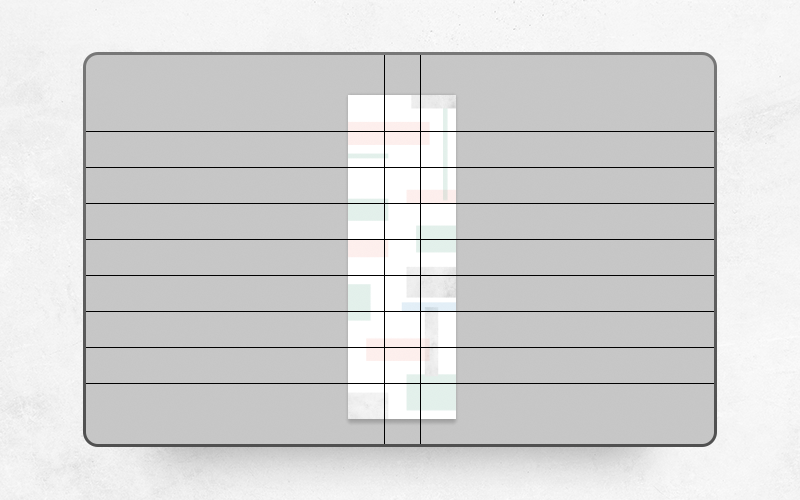
Vervolgens gaan we een kleurenpallet opbouwen. Kies 2 of 3 kleuren die je als basiskleuren gaat gebruiken voor de vlakken op de achtergrond.
- Kies de ‘rectangle tool’ in het menu links (Sneltoets: U).
- Creëer een vlak en kies een kleur voor de vulling
- Zet in het ‘Layers’ panel de fill van de vlakken op 20%
Tip: Pak kleuren van je logo/huisstijl, doordat de fill van de achtergrondvlakken op 20% staat worden de kleuren zachter en minder aanwezig: perfect voor achtergrond vlakken! Ook kan je heel goed een aantal neutrale texturen als achtergrond gebruiken. Denk aan beton, marmer of waterverf.
Zodra je je kleurenpallet en texturen hebt verzameld gaan we die in de layout plaatsen. Hou rekening met de twee grids die je gemaakt hebt en probeer een goed evenwicht te ontwikkelen.
Stap 3 // Beeld toevoegen
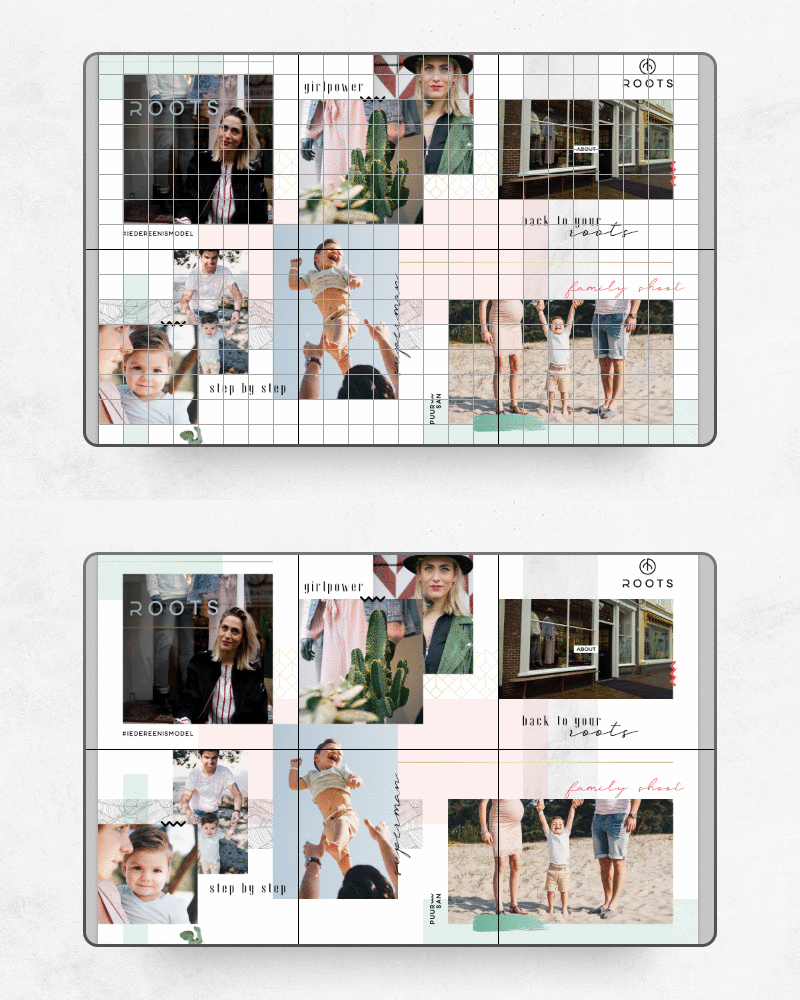
Nu is het tijd om beeld toe te voegen! Om de dynamiek in je layout te behouden is het leuk om foto’s te laten overlappen naar een andere ‘post’ zodat mensen die je grid zien nieuwsgierig raken over wat er op je volgende post te zien is, een soort sneek peak!
- Kies weer de ‘rectangle tool’ in het menu links (Sneltoets: U)
- Creëer een vlak. Hier gaan we straks onze foto ‘in’ zetten.
- Voeg je afbeelding in en zet ‘m over het gemaakte vlak.
- Ga naar het ‘Layers’ panel.
- Houd de ‘options’ toets ingedrukt en klik tussen de afbeelding en het vlak. Dit zorgt ervoor dat de afbeelding ook echt ‘in’ het vlak terecht komt.
- Is het vlak toch niet de juiste verhouding? Selecteer het vlak in het ‘Layers’ panel, Druk op Cmnd/Ctrl + T en verander het vlak naar de gewenste verhouding.
Zoals je zult zien schaal je het vlak en niet de afbeelding, zo kan je altijd nog het vlak aanpassen zonder dat er delen van de afbeelding verloren gaan. - Wil je de afbeelding vergroten of verplaatsen? Selecteer de afbeelding en kies ook hier Cmnd/Ctrl + T en schaal of verplaats de afbeelding binnenin het vlak
Stap 4 // The finishing touch
We zijn er bijna! Het is super leuk om je posts te ‘versieren’ met wat extra elementjes. Denk aan bijpassende fontjes voor tekstjes, patroontjes en accentkleuren zoals goud, zilver of koper. Plaats deze elementen evenwichtig in je layout en pas tekstjes toe die passen bij de foto of het onderwerp.
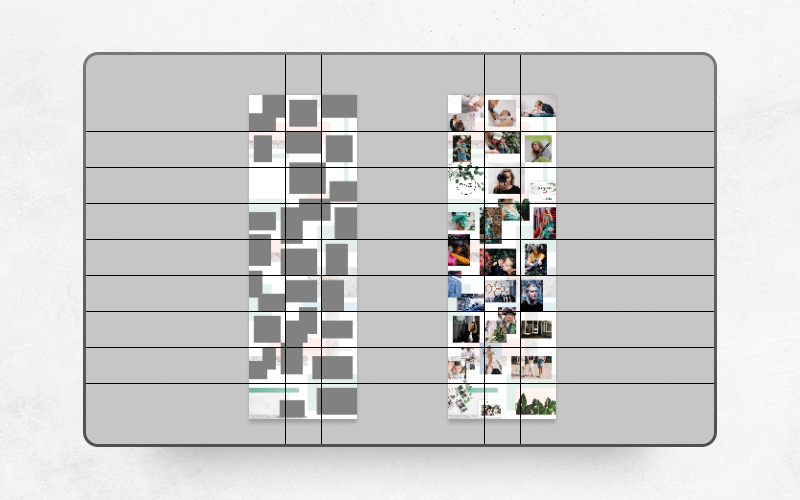
Dit is de stap die mij het meeste tijd kost. Vaak heb ik de foto’s erin gezet en vind ik ze samen met wat elementen toch niet meer helemaal lekker staan en ga ik weer schuiven met zowel de elementen als de foto’s. Ik let goed op hoe elke ‘post’ afhankelijk eruit komt te zien en zorg ervoor dat het geheel in evenwicht blijft.
TIP: Ben je na ’n tijdje nog niet tevreden over hoe alles eruit ziet? Geen zorgen! Sla alles op en kijk er later nog eens naar, een frisse blik geeft nieuwe inzichten.
Stap 5 // Show the world!
Ben je volledig tevreden met (een deel) van je layout? Dan is het tijd om het geheel te exporteren!
- Kies ‘File’ – ‘Export’ – ‘Save for web…’
- Klik op het tabje ’Original’ in de tabjes links bovenin het nieuwe venster
- Als je niet alle slices wilt exporteren houd je ‘Shift’ ingedrukt en klik je op de slices die je wilt exporteren.
- Zorg dat de Preset (rechts) op PNG staat, deze extensie trekt Instagram het best
- Kies ‘Save..’ en maak de keus of je ‘all slices’ of ‘selected slices’ wilt exporteren.
Stuur de geëxporteerde slices naar je telefoon en upload ze naar jouw Instagram!
TIP: Maak een test Instagram account aan. Zo kan je testen of alles eruit komt te zien zoals je wilt. Een handige app die ik gebruik is UNUM. Door middel van het rastersysteem in deze app kun je je Instagram-feed al van te voren bekijken en inplannen. Let wel: Je insta feed verschuift zodra je 1 foto toevoegt, hier kan helaas niks aan gedaan worden! Het klopt dus dat je feed er af en toe niet als een geheel uit ziet.
Vragen?
Kom je er toch niet helemaal uit? Stuur mij gerust een berichtje. Ik help je graag!